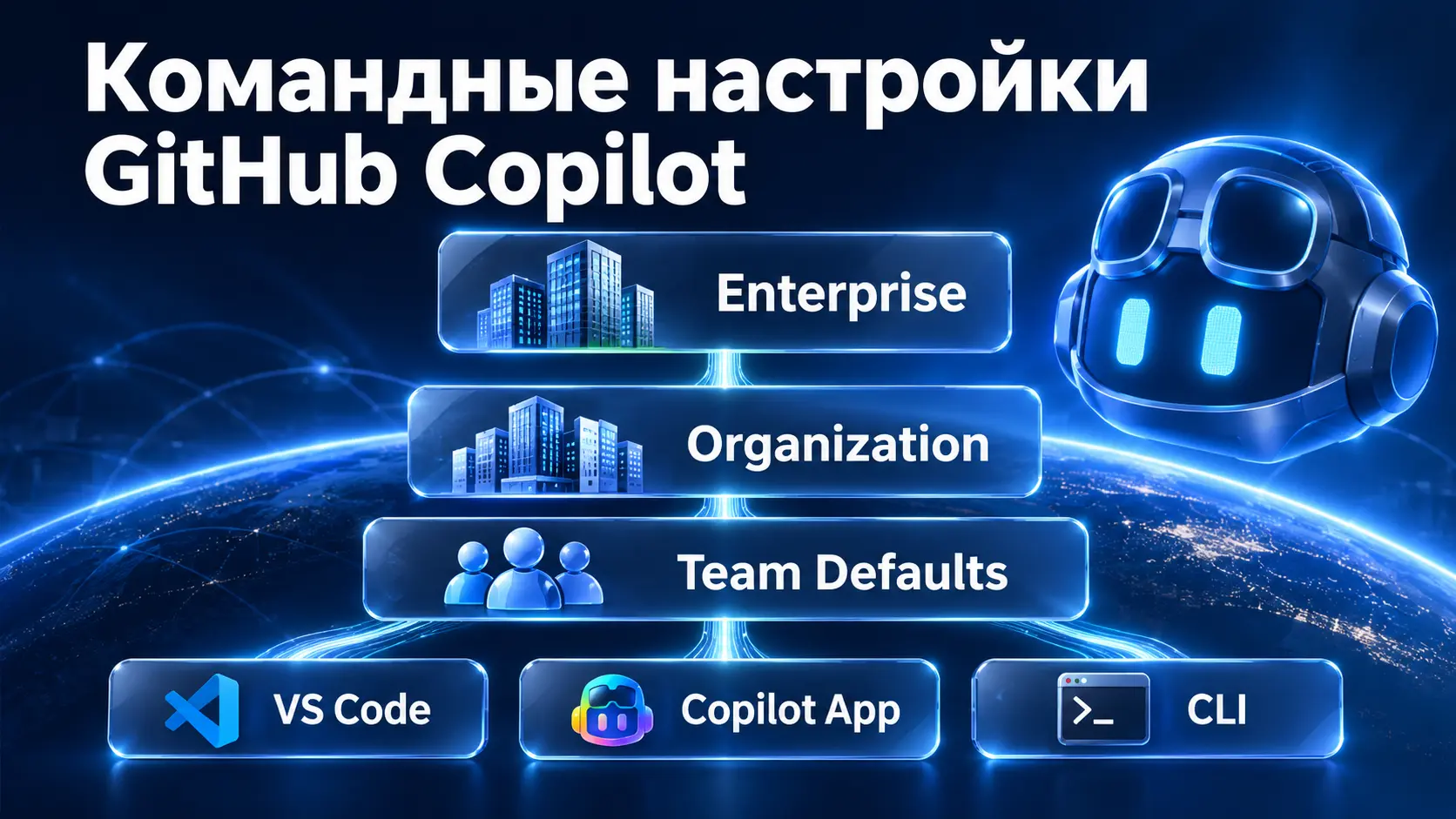
18 ноября 2026 года GitHub Copilot получил командные настройки: сопровождающий команды может один раз выбрать плагины, и они включатся у всех прямых участников. Раньше каждому разработчику приходилось повторять одну и ту же настройку. Теперь это общая точка между личной настройкой и политикой организации.
Для GitHub Copilot это заметное изменение в модели распространения: плагин перестаёт быть личным делом и становится частью командного стандарта. Но границы у настройки есть — дочерние команды её не наследуют, политики предприятия и организации её перекрывают, а участник может отключить плагин там, где это разрешено.
Разберём, как включить плагины для команды, кто их получает, из чего состоит плагин и что проверить перед тем, как делать его обязательным для всех.
1. Что изменилось 18 ноября
В changelog сказано прямо: командные кастомизации стали общедоступными для команд организации. Сопровождающие команд и владельцы организации могут выбирать одобренные Agent Plugins в качестве командных значений по умолчанию. Это не политика и не приказ, а общая стартовая точка — промежуточный уровень между тем, что разработчик настроил себе сам, и тем, что предписано на уровне организации.
Проблема, которую решает настройка, типична для команды: у каждого участника свой набор плагинов, свои версии и свои каталоги. Новый человек приходит в проект и тратит время на повторение чужой конфигурации, а опытный разработчик обрастает настройками, о которых коллеги не знают. Командные значения по умолчанию убирают хотя бы часть этого разнобоя.
Права на настройку ограничены двумя ролями: сопровождающий команды и владелец организации. Рядовой участник не может назначить плагин всей команде — он только получает результат и решает, оставить его включённым или выключить, если политика позволяет.
Доступность тоже ограничена: в анонсе указаны Copilot Business и Copilot Enterprise. Для остальных планов настройка не заявлена, а всё, что связано с политиками, продолжает работать поверх неё.
Важно не путать уровни. Командное значение по умолчанию отвечает на вопрос «с чего начать», а не на вопрос «что разрешено». Ответ на второй вопрос дают управляемые настройки предприятия и организации, и они имеют приоритет.
2. Как назначить плагины команде
Настройка живёт на github.com. Сопровождающий команды или владелец организации открывает страницу команды в организации и выбирает вкладку Customize Copilot. Дальше работа идёт с каталогами и плагинами: сначала выбирается источник, потом конкретные плагины, которые команда получает по умолчанию.
Источников три. Первый — каталоги, встроенные в Copilot. Второй — каталоги предприятия. Третий — каталоги, которые команда добавляет сама. Во всех случаях логика одна: сначала плагин становится доступен для просмотра, потом его можно добавить команде.
Добавление каталога — отдельное действие. Оно выполняется из репозитория GitHub, в котором лежит plugin marketplace, и после этого его плагины появляются в списке для просмотра. Сам по себе добавленный каталог ничего не устанавливает и не включает: это важное различие, которое GitHub подчёркивает в документации. На него стоит обратить внимание при первом подключении.
Дальше выбираются конкретные плагины. Выбранный плагин включается по умолчанию у прямых участников команды в VS Code, приложении GitHub Copilot и Copilot CLI. То есть одна настройка покрывает три поверхности, и участнику не нужно повторять установку в каждой из них.
У настройки нет отдельного «обязательного» режима. Она именно по умолчанию: включена, пока человек её не выключил. Если команде нужен другой уровень — с запретом отключения, — придётся смотреть в сторону управляемых настроек, а не вкладки Customize Copilot.
3. Кто наследует настройку и кто может её отключить
Первое ограничение — состав участников. Плагины включаются у тех, кто состоит в команде напрямую, а участники дочерних команд их не наследуют. Для организации это означает, что структура команд начинает влиять на состав инструментов: если нужный плагин должен быть у вложенной команды, его назначают ей отдельно или пересматривают иерархию.
Второе ограничение — необязательность. Командные значения по умолчанию не блокируют выбор человека: участник может отключить плагин в своём клиенте Copilot там, где это разрешено политикой. Поэтому «включено по умолчанию» не равно «включено у всех» — часть команды может тихо работать без плагина, и это стоит учитывать при проверке.
Третье ограничение — приоритет политик. Политики предприятия и организации главнее выбора команды. Клиенты Copilot продолжают следить за тем, какие каталоги разрешены, а какие плагины обязательны или заблокированы. Командные значения по умолчанию эти правила не переопределяют.
Практический вывод простой: настройка хороша для типового набора инструментов, но не заменяет политику. Если плагин действительно обязателен, его место — в управляемых настройках, где участник не сможет его отключить. Если плагин рекомендован, командное значение по умолчанию подходит лучше.
Для новичка такая схема снижает порог входа: после принятия в команду он видит готовый набор, а не пустой список. Если команда только осваивает ИИ-разработку, полезно начать с базовых привычек — в материале «Вайбкодинг для самых маленьких. Часть 1» разобраны основы работы с такими инструментами.
4. Что внутри плагина и почему формат важен
Плагин — это упаковка связанных настроек, а не один файл. Документация приводит понятный состав: тестовый плагин может объединить навык запуска тестов, агента для код-ревью и MCP-сервер для сервиса тестовых отчётов. Вместо трёх отдельных инструкций команда получает один пакет, который ставится и обновляется вместе.
Внутри могут быть кастомные агенты в виде файлов
*.agent.md в каталоге agents/, навыки с файлом SKILL.md в skills/, хуки в hooks.json в корне или в каталоге hooks/, расширения под конкретную поверхность, конфигурации MCP-серверов и конфигурации LSP-серверов. Набор доступных компонентов зависит от формата плагина и поверхности.Навык — это набор инструкций, скриптов и ресурсов под конкретную задачу, и к его текстовой части применимы те же требования, что к любому промпту: конкретная задача, границы и критерий готовности. Как формулировать такие инструкции для проектов и команд, разобрано в материале «7 промптов для управления проектами и командами через ИИ (2026)». В плагине эта инструкция просто перестаёт быть личной.
Поверхности не одинаковы. В VS Code плагины ставятся из раздела Customize в боковой панели чата или в окне агентов, в Copilot CLI — из зарегистрированного каталога, в приложении GitHub Copilot — из Customize, а в Copilot в облаке настройка идёт через настройки репозитория. Плагин может содержать компонент, который работает только на одной поверхности, поэтому поддержку стоит проверять до включения.
Форматов два. Agent Plugins 1.0 объявляет каноническую схему в
plugin.json, и этой схеме следуют совместимые клиенты. У Copilot CLI есть и устаревший формат плагинов Copilot: манифест без схемы Agent Plugins трактуется в CLI именно так. Для нового плагина документация советует Agent Plugins 1.0, если не нужны настраиваемые пути компонентов.У формата 1.0 есть практичная деталь: навыки и MCP-серверы лежат в стандартных местах, а специфичные для Copilot компоненты — в каталоге
com.github.copilot. Другие клиенты этот каталог игнорируют, поэтому один плагин может совмещать общие навыки с настройками, которые нужны только Copilot. Манифест при этом обязан содержать схему.Откуда берутся плагины — отдельная тема. Встроенный каталог в VS Code, Copilot CLI и приложении называется awesome-copilot; остальные каталоги нужно добавлять. Идентификатор плагина собирается как PLUGIN-NAME@MARKETPLACE-NAME, причём имя каталога берётся из поля name в его
marketplace.json, а не из названия репозитория. Это может ломать ожидания при первом подключении.5. Политики, API и границы
Три источника настройки различаются по силе. Управляемые настройки предприятия требуют или блокируют плагин на поддерживаемых поверхностях, и участник не может его отключить: управляемая политика всегда главнее. Файлы настроек enterprise-команд добавляют обязательные плагины через
enabledPlugins поверх базовой линии предприятия — отключить их тоже нельзя.← Прокрутите вправо →
Настройки репозитория хранятся в
.github/copilot/settings.json и не делают плагин обязательным. Они не могут включить плагин, который заблокирован политикой, или использовать каталог, который политикой запрещён. Обратное тоже верно: управляемые настройки не включают необязательный плагин по умолчанию — они только требуют или блокируют.Для автоматизации есть REST API. Методы GET, PUT и DELETE работают с адресом
/orgs/{org}/teams/{team_slug}/copilot/customizations и находятся в публичном превью, то есть могут измениться. Вызывать их может владелец организации или сопровождающий команды; команды, которые хранят кастомизации в репозитории, получают ответ 409.Права описаны отдельно: для GET нужен scope
admin:org или read:org, для PUT и DELETE — только admin:org. Fine-grained-токену нужно разрешение «Copilot agent settings» на уровне организации: чтение для GET, запись для PUT и DELETE. В запросе передаются pluginAssignments с ключами вида PLUGIN@MARKETPLACE и состоянием defaultEnabled, а также extraKnownMarketplaces с источником и репозиторием каталога.Зачем API, если есть интерфейс? Для повторяемых операций: когда команды создаются и меняются по внутреннему процессу, ручная вкладка становится узким местом. Но статус превью означает, что схему и поведение стоит перепроверять перед тем, как встраивать вызовы в конвейер.
Отдельно стоит сравнить плагин с ручной настройкой. Ручная конфигурация живёт в одном репозитории, распространяется копированием и версионируется историей git. Плагин работает в любом проекте, ставится командой или записью
enabledPlugins, версионируется каталогом и находится через просмотр каталога, а не через поиск по репозиториям.6. Что сделать
Чек-лист ниже рассчитан на организацию, которая хочет один раз настроить типовой набор и не повторять его в каждой команде. Сначала определите границы команд и политик, затем соберите каталог и плагины, и только после этого включайте значения по умолчанию. Если на шаге нет ясности, лучше не включать, чем разбираться с последствиями.
Заключение
Плагин постепенно становится единицей поставки рабочей среды, а не приятным дополнением к редактору. Командные значения по умолчанию закрепляют эту роль на уровне команды: набор инструментов можно версионировать, обновлять и передавать новым участникам. Но у такой поставки есть цена — зависимость от каталога и дисциплина проверки совместимости.
Практичнее держать три уровня раздельно: политика задаёт запреты, командные настройки задают стартовый набор, личный выбор оставляет пространство для исключений. Смешение уровней приводит к тому, что кто-то считает плагин обязательным, а кто-то — рекомендацией.
Что спрашивают перед внедрением
Вопросы ниже возникают у команд, которые уже включили Copilot, но ещё не решили, как распространять плагины. Ответы опираются на changelog GitHub от 18 ноября 2026 года и документацию по плагинам; детали интерфейса могут меняться, поэтому перед настройкой стоит открыть актуальную страницу.
Первоисточники
Факты и формулировки сверены с анонсом GitHub от 18 ноября 2026 года и документацией о плагинах для Copilot; данные зафиксированы на 20 ноября 2026 года. Ссылки ведут на changelog и страницу документации, где описаны поверхности, форматы и правила приоритета настроек.
